Как пользоваться Legal Portal: подготовка договора найма квартиры пошагово
Пошаговая инструкция по подготовке договора аренды(найма) квартиры в Legal Portal: от заполнения данных и загрузки выписки ЕГРН до согласования и скачивания документов.
Как пользоваться Legal Portal: подготовка договора найма квартиры пошагово.
Legal Portal — это конструктор документов для сделок с недвижимостью.
Основная идея сервиса заключается в том, чтобы пользователю не приходилось самостоятельно искать шаблоны договоров, разбираться в их структуре и вручную переносить одни и те же данные в разные документы.
На портале можно подготовить заполненный комплект документов для сделки. Например, для найма квартиры комплект может включать:
- договор найма жилого помещения;
- опись имущества;
- описание квартиры;
- акт приёма-передачи;
- расписку, если она предусмотрена выбранным способом расчётов.
После формирования документы можно проверить, отредактировать, сохранить в личном кабинете, скачать в PDF или Word, а также направить другой стороне на согласование.
В чём преимущество Legal Portal?
Пользователь готовит не отдельный незаполненный шаблон, а комплект документов для конкретной сделки.
Портал позволяет:
- автоматически перенести паспортные данные сторон из текста;
- использовать данные, полученные из Госуслуг;
- загрузить выписку из ЕГРН;
- автоматически заполнить сведения об объекте недвижимости;
- проверить и отредактировать сформированный документ;
- организовать согласование текста без постоянной пересылки новых версий файла.
В этой статье рассмотрим работу с сервисом на примере подготовки комплекта документов для найма квартиры.
Важно: перед формированием документов проверяйте правильность паспортных данных, сведений из ЕГРН и условий сделки. Для сложных или нестандартных ситуаций может потребоваться дополнительная юридическая проверка.
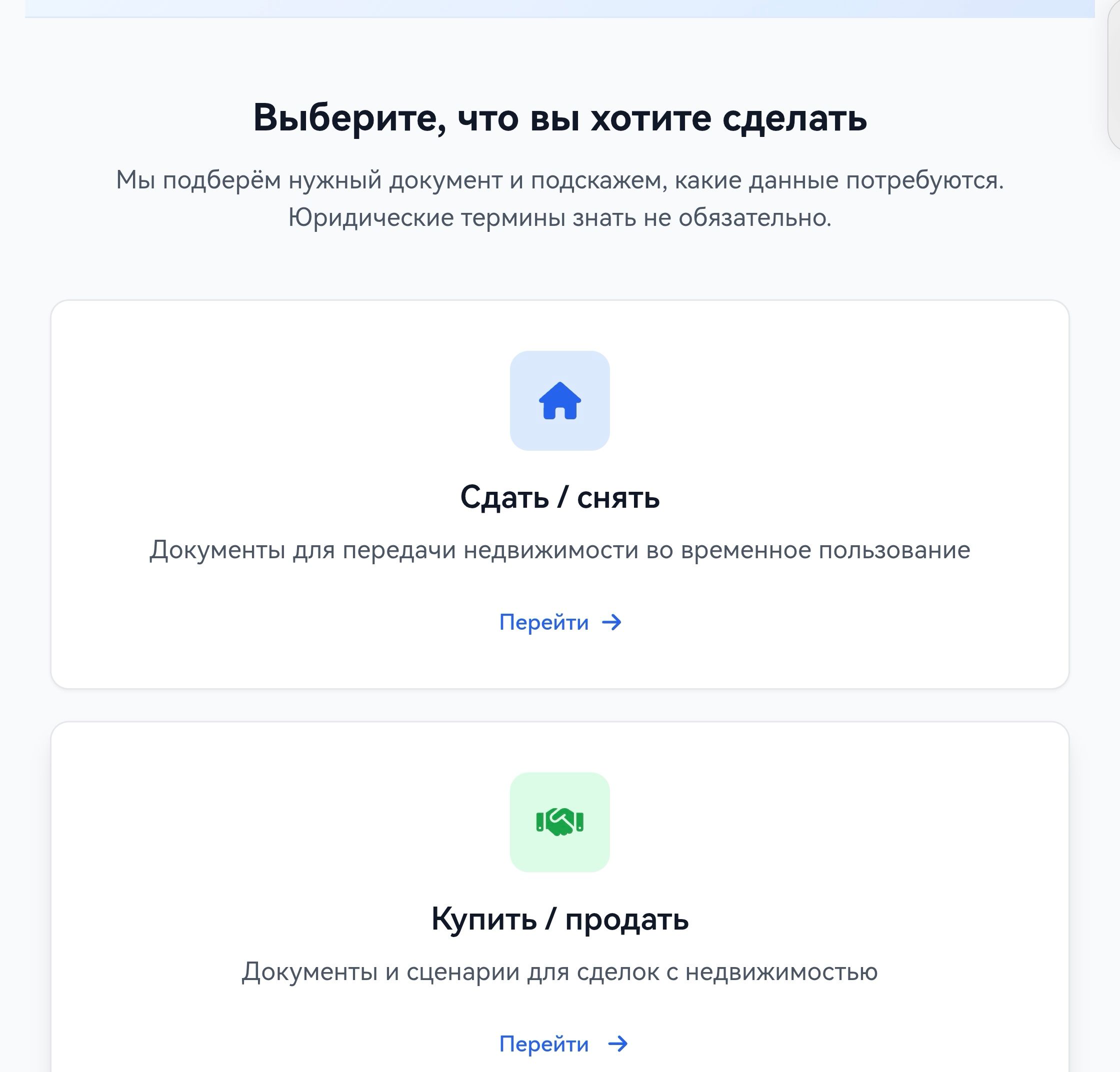
1. Выберите нужный сценарий
На главной странице Legal Portal выберите раздел:
«Сдать / снять»
Затем выберите объект:
«Квартиру»
После этого откроется конструктор договора.
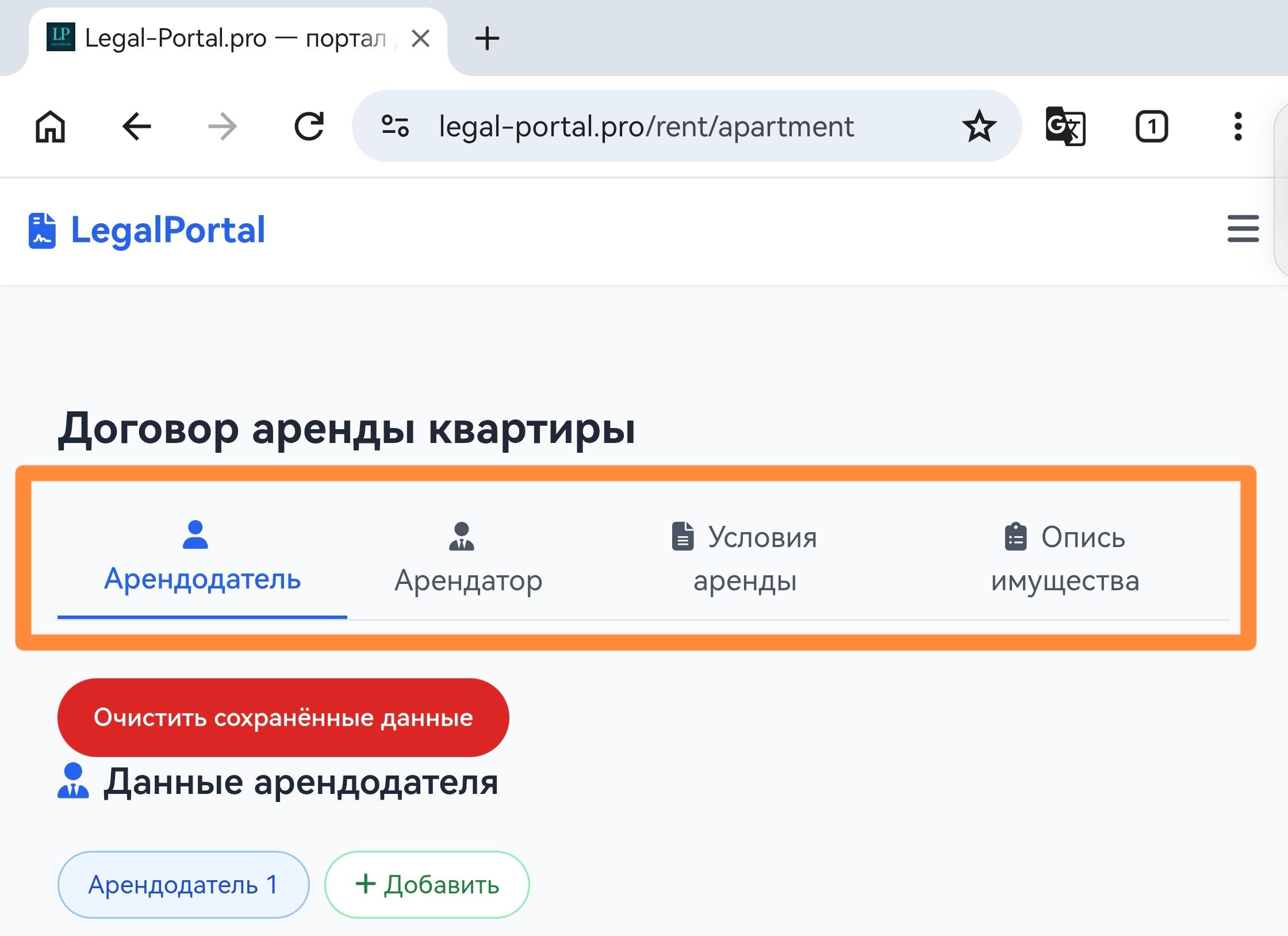
2. Конструктор договора состоит из четырёх вкладок:
Арендодатель — данные собственника квартиры.
Арендатор — данные гражданина, которому передаётся квартира.
Условия аренды — сведения об объекте и условиях сделки.
Опись имущества — имущество, оборудование и описание состояния квартиры.
Названия вкладок в этой инструкции приведены так, как они отображаются в интерфейсе портала.
3. Заполните данные собственника
Во вкладке «Арендодатель» указываются:
- фамилия, имя и отчество собственника;
- пол;
- дата и место рождения;
- паспортные данные;
- адрес регистрации;
- номер телефона;
- адрес электронной почты;
- сведения о праве собственности на квартиру.
Когда у квартиры несколько собственников, каждого из них можно добавить с помощью кнопки «Добавить».
4. Как вводить даты и числовые значения
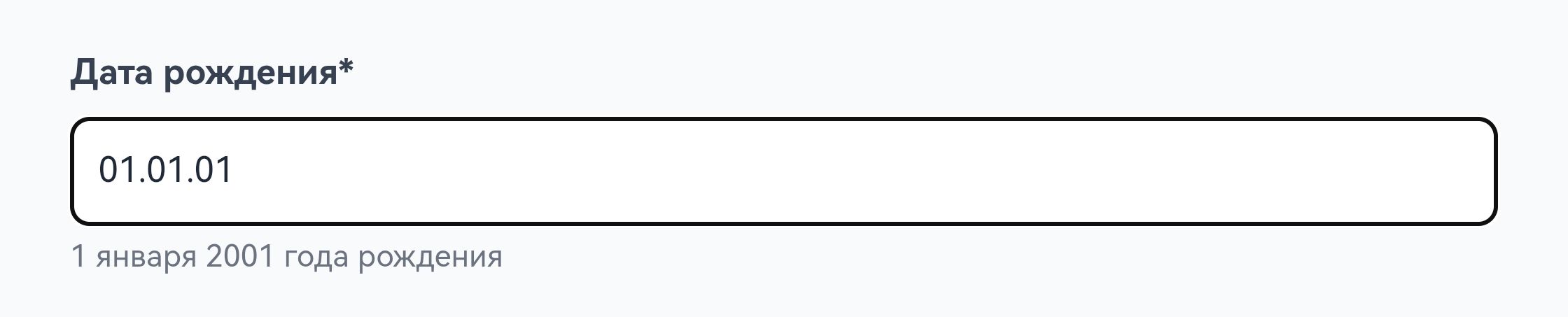
Для полей с датами предусмотрено автоматическое форматирование. Дату можно ввести цифрами без точек и других разделителей. Например:
01012000
Портал преобразует значение в формат:
01.01.2000
Под полем отображается дата в том виде, в котором она будет использована в тексте документа:
1 января 2000 года
Автоматическое форматирование также применяется к другим цифровым полям, в том числе:
серии и номеру паспорта;
коду подразделения;
номеру телефона;
кадастровому номеру;
стоимости найма;
другим числовым значениям.
5. Как вставить паспортные данные текстом
Чтобы не заполнять каждое паспортное поле вручную, можно воспользоваться текстовым парсером.
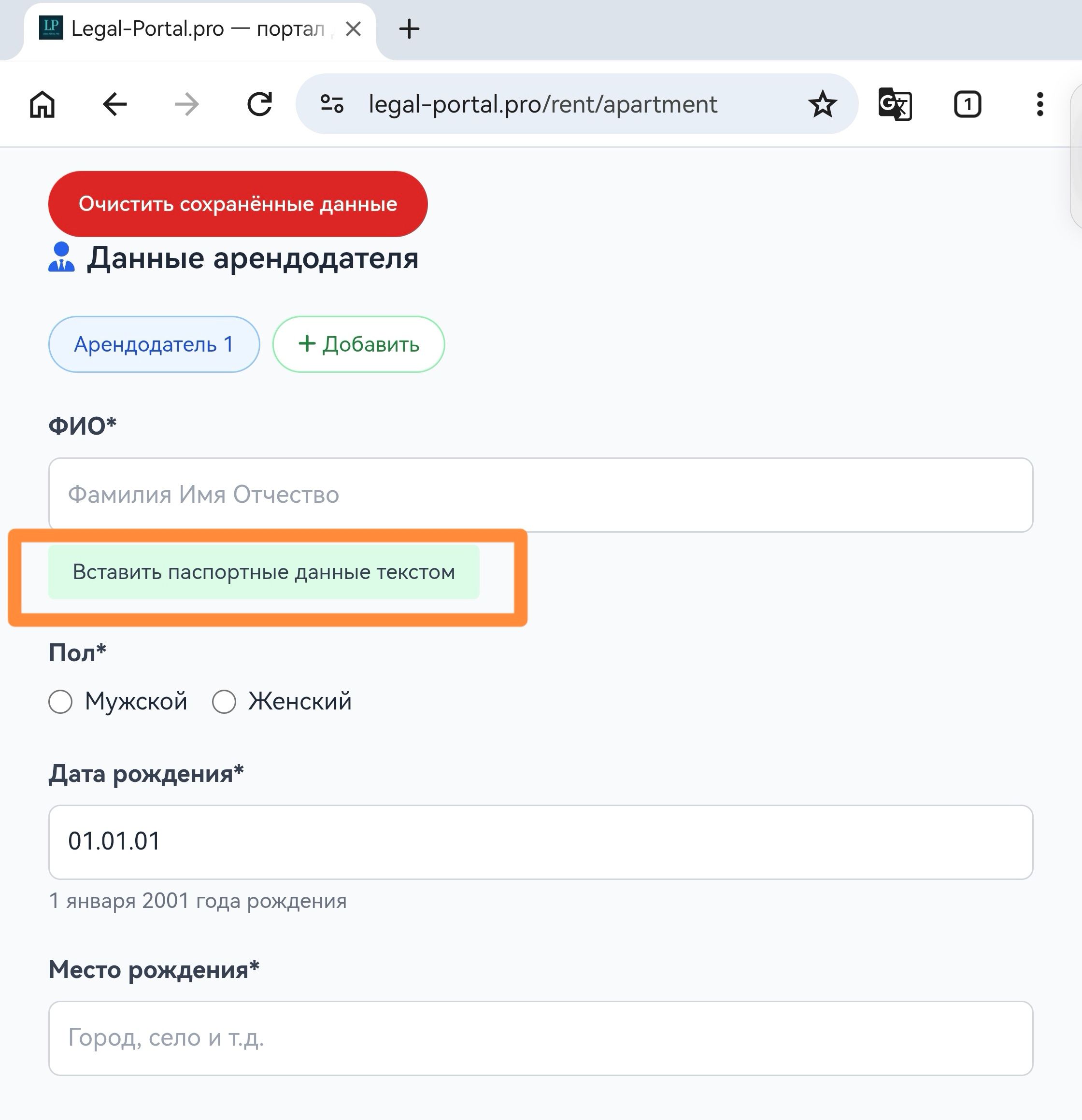
Под полем «ФИО» находится кнопка:
«Вставить паспортные данные текстом»
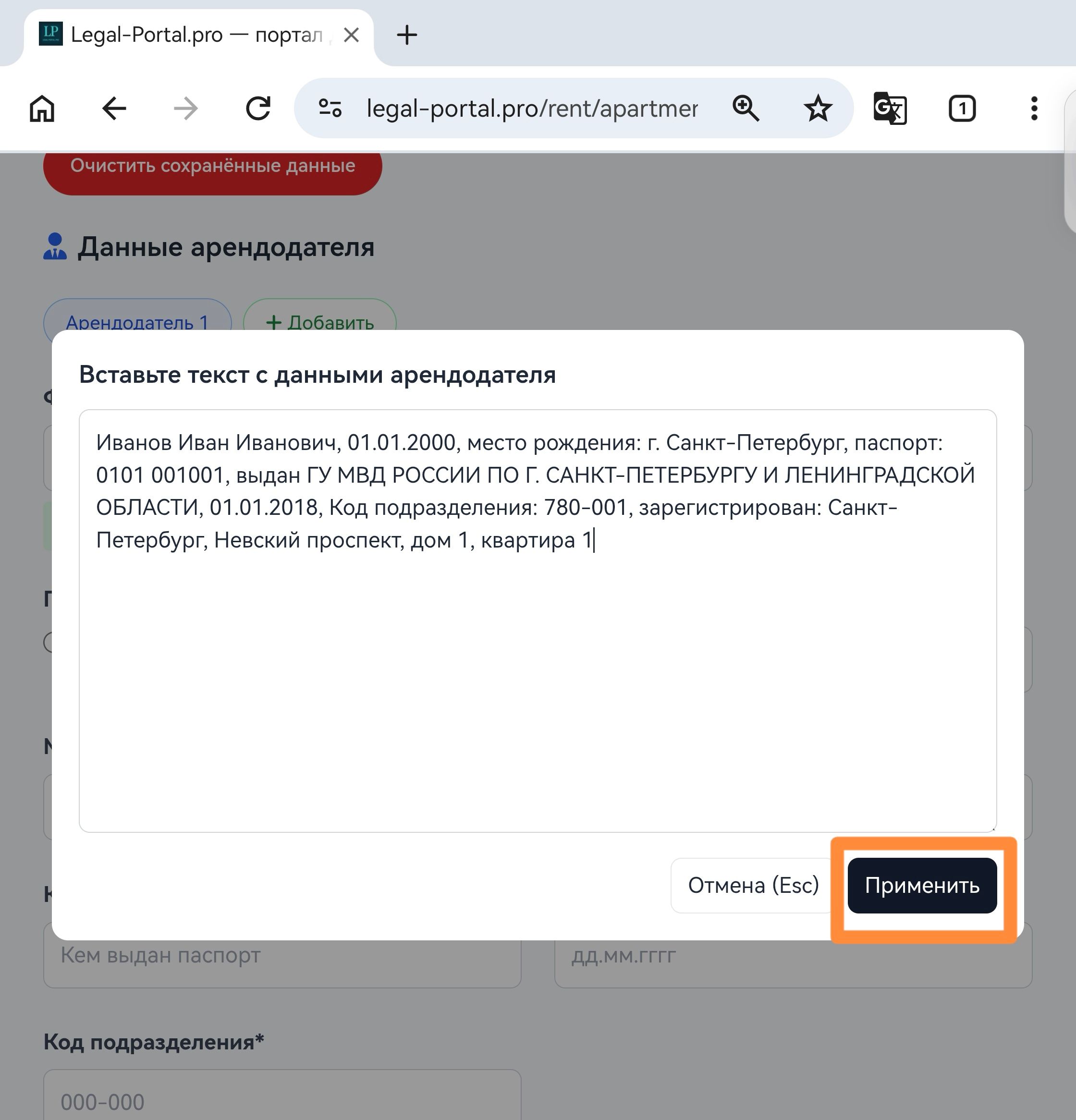
После нажатия откроется окно, в которое можно вставить данные одной строкой или несколькими строками.
Например:
Иванов Иван Иванович, 01.01.2000, место рождения: г. Санкт-Петербург, паспорт: 0101 001001, выдан ГУ МВД России по г. Санкт-Петербургу и Ленинградской области, 01.01.2018, код подразделения: 780-001, зарегистрирован: Санкт-Петербург, Невский проспект, дом 1, квартира 1.
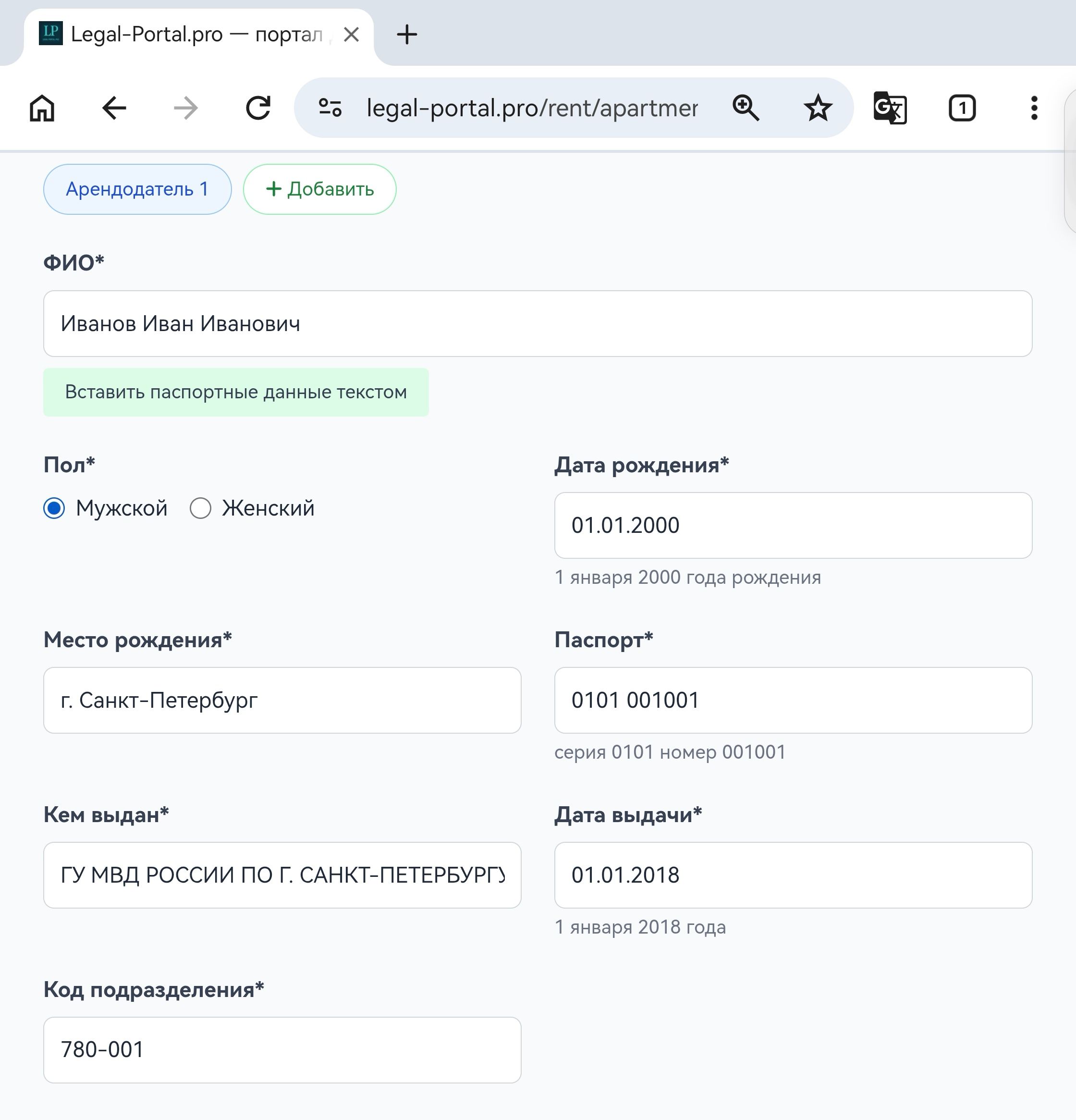
После нажатия кнопки «Применить» портал распределит распознанные сведения по соответствующим полям формы.
Данные можно взять:
из ранее подготовленного договора;
из анкеты участника сделки;
из текстовых данных, полученных на Госуслугах;
из другого надёжного источника.
Безопасность персональных данных: используйте только сведения участников конкретной сделки. Не направляйте паспортные данные посторонним лицам и проверяйте получателя перед отправкой документа на согласование.
6. Как получить данные из Госуслуг
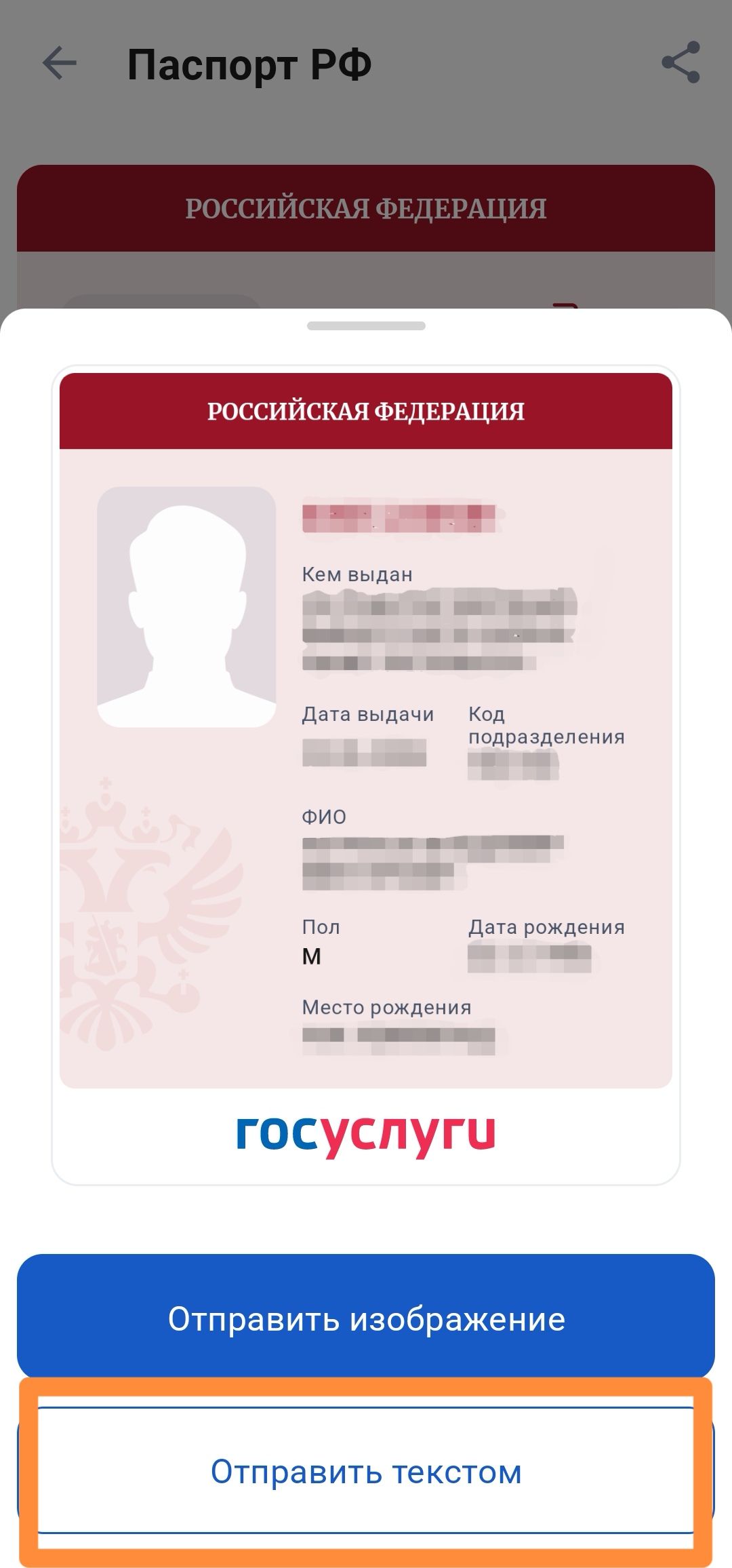
В приложении или на сайте Госуслуг можно открыть сведения о паспорте и выбрать передачу данных в текстовом виде.
Для этого используется функция:
«Отправить текстом»
Полученный текст можно скопировать и вставить в окно текстового парсера Legal Portal.
Использование текста удобнее ручного заполнения, поскольку сокращает количество действий и уменьшает вероятность опечаток.
После применения данных необходимо проверить заполненные поля:
- ФИО;
- пол;
- дату рождения;
- место рождения;
- серию и номер паспорта;
- орган, выдавший паспорт;
- дату выдачи;
- код подразделения;
- адрес регистрации.
7. Укажите тип регистрации
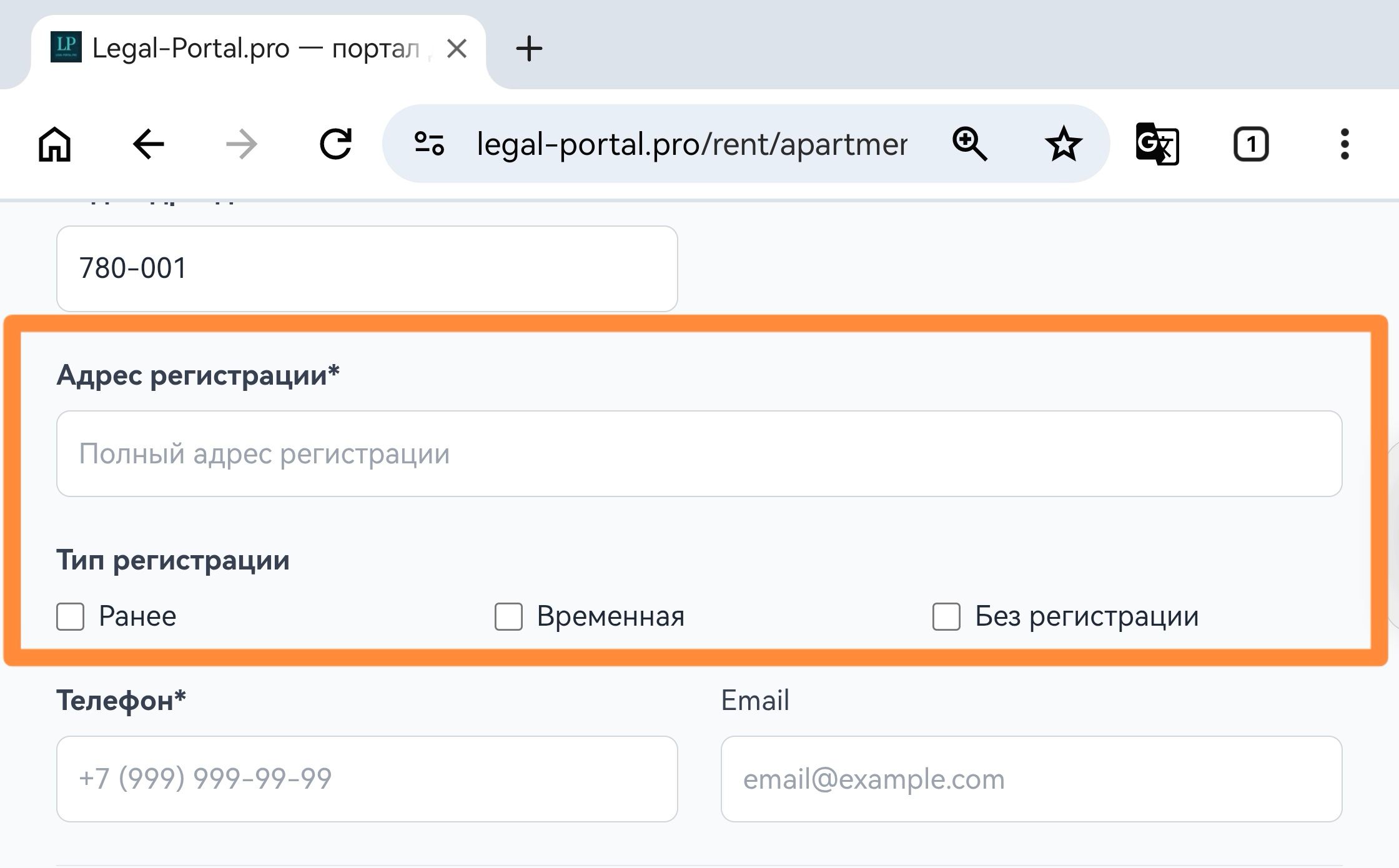
По умолчанию заполненный адрес используется в договоре как адрес постоянной регистрации.
Когда у стороны сделки:
- временная регистрация;
- ранее имелась регистрация по другому адресу;
- отсутствует регистрация,
необходимо выбрать соответствующий вариант в форме.
В интерфейсе предусмотрены отдельные переключатели:
- «Ранее»;
- «Временная»;
- «Без регистрации».
Выбранный вариант влияет на формулировку, которая будет включена в документ.
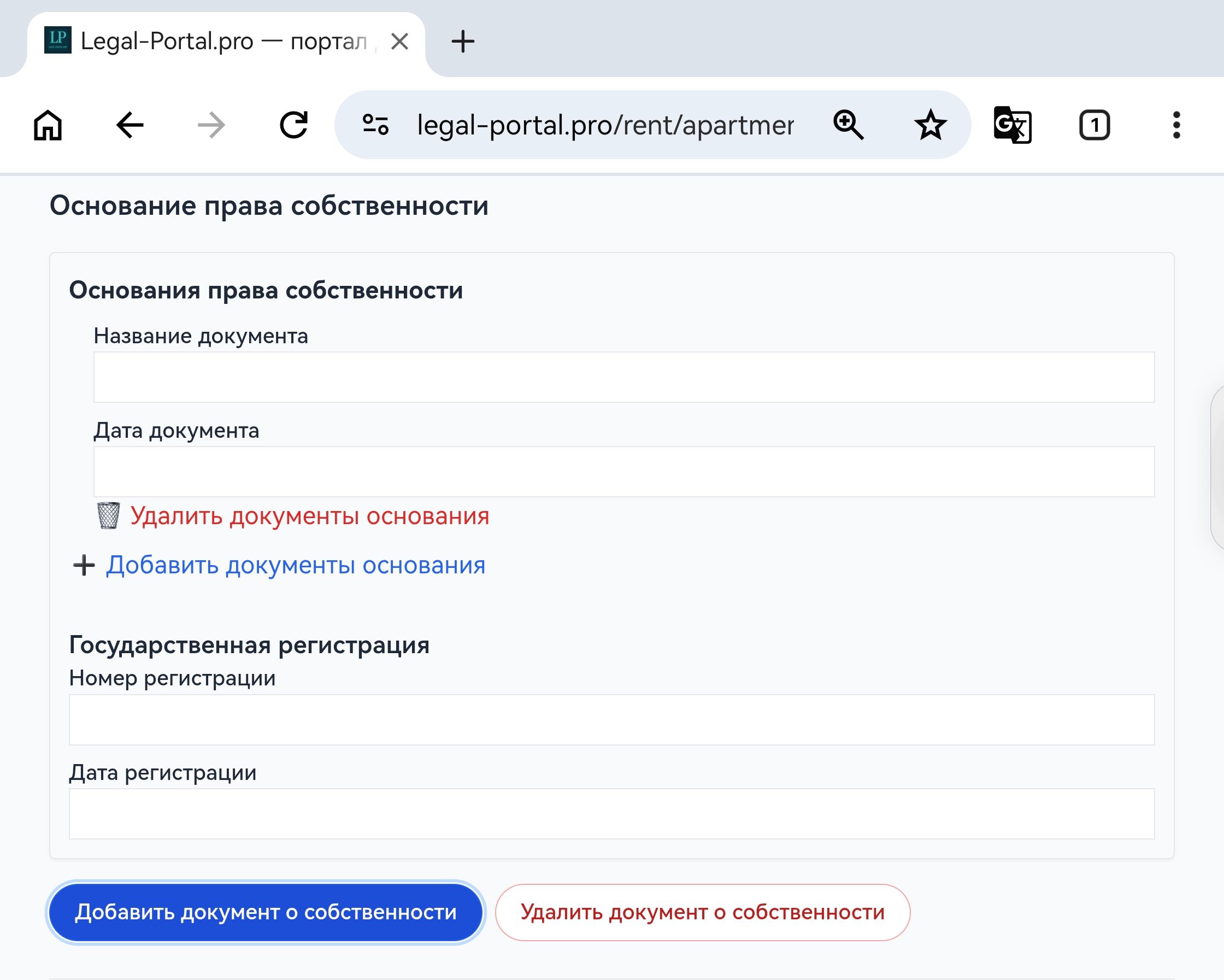
8. Заполните сведения о праве собственности
Для собственника предусмотрен раздел «Основание права собственности».
В нём можно указать:
- название документа;
- дату документа;
- при необходимости дополнительные документы-основания;
- номер государственной регистрации права;
- дату государственной регистрации.
Например, основанием права может быть договор купли-продажи, договор дарения, свидетельство о праве на наследство или другой документ.
Сведения можно внести вручную либо получить из выписки ЕГРН.
9. Как загрузить выписку из ЕГРН
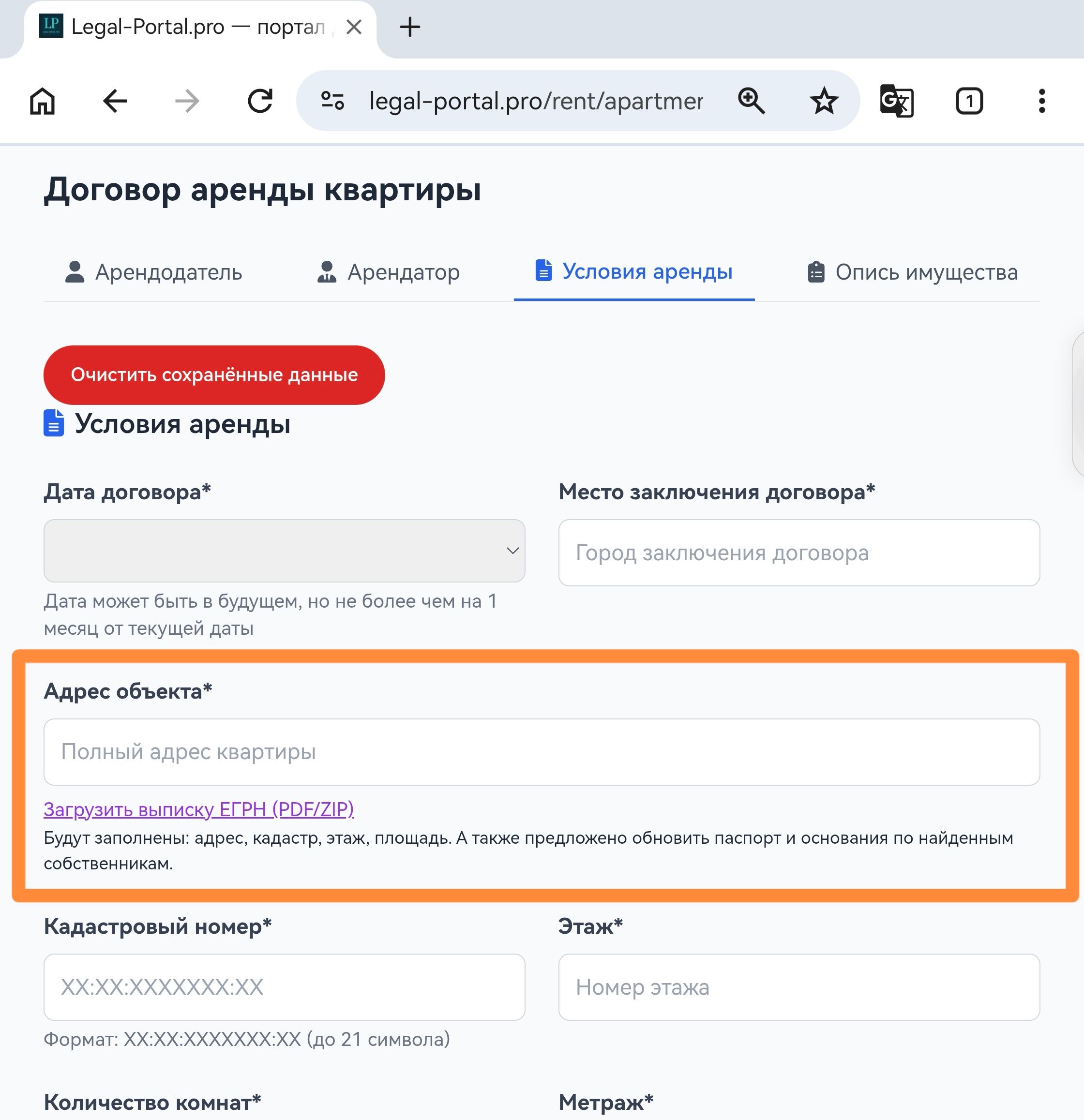
Загрузка выписки находится во вкладке «Условия аренды», под полем «Адрес объекта».
Портал поддерживает:
- выписку ЕГРН в PDF;
- архив с электронной подписью и XML-файлами.
Для заполнения формы достаточно бесплатной выписки без планов и графических схем. После загрузки портал может распознать и подставить:
- адрес квартиры;
- кадастровый номер;
- площадь;
- этаж;
- сведения о собственнике;
- размер доли;
- документы-основания;
- дату государственной регистрации;
- номер государственной регистрации.
После автоматического заполнения обязательно сравните сведения в форме с исходной выпиской.
10. Как добавить представителя
Портал позволяет указать, что участник сделки действует через представителя. Для представителя необходимо заполнить:
- ФИО;
- дату и место рождения;
- паспортные данные;
- адрес регистрации;
- контактные сведения;
- данные нотариальной доверенности.
Сведения о доверенности должны соответствовать документу, на основании которого действует представитель.
11. Обязательные поля
Поля, обязательные для заполнения, отмечены символом:
"*"
Пока обязательные сведения не заполнены, портал не позволит сформировать комплект документов. Перед переходом к следующему этапу проверьте, что:
- паспортные данные заполнены полностью;
- сведения об объекте указаны;
- выбраны условия сделки;
- заполнены обязательные поля описи.
12. Как заполнить опись имущества
Во вкладке «Опись имущества» находятся две таблицы:
- «Опись имущества — Приложение № 1».
- «Описание квартиры — Приложение № 2».
В первой таблице указывается имущество, которое передаётся вместе с квартирой:
- мебель;
- бытовая техника;
- сантехника;
- осветительные приборы;
- иные предметы.
Для поля «Наименование имущества» предусмотрены подсказки и автоматическая подстановка. Не оставляйте добавленную строку с пустым наименованием имущества. Незаполненная строка может помешать формированию документов.
Во второй таблице описывается состояние помещений, отделки, оборудования и других элементов квартиры.
13. Как сформировать документы
После заполнения всех разделов перейдите в нижнюю часть вкладки «Опись имущества» и нажмите:
«Сгенерировать договор»
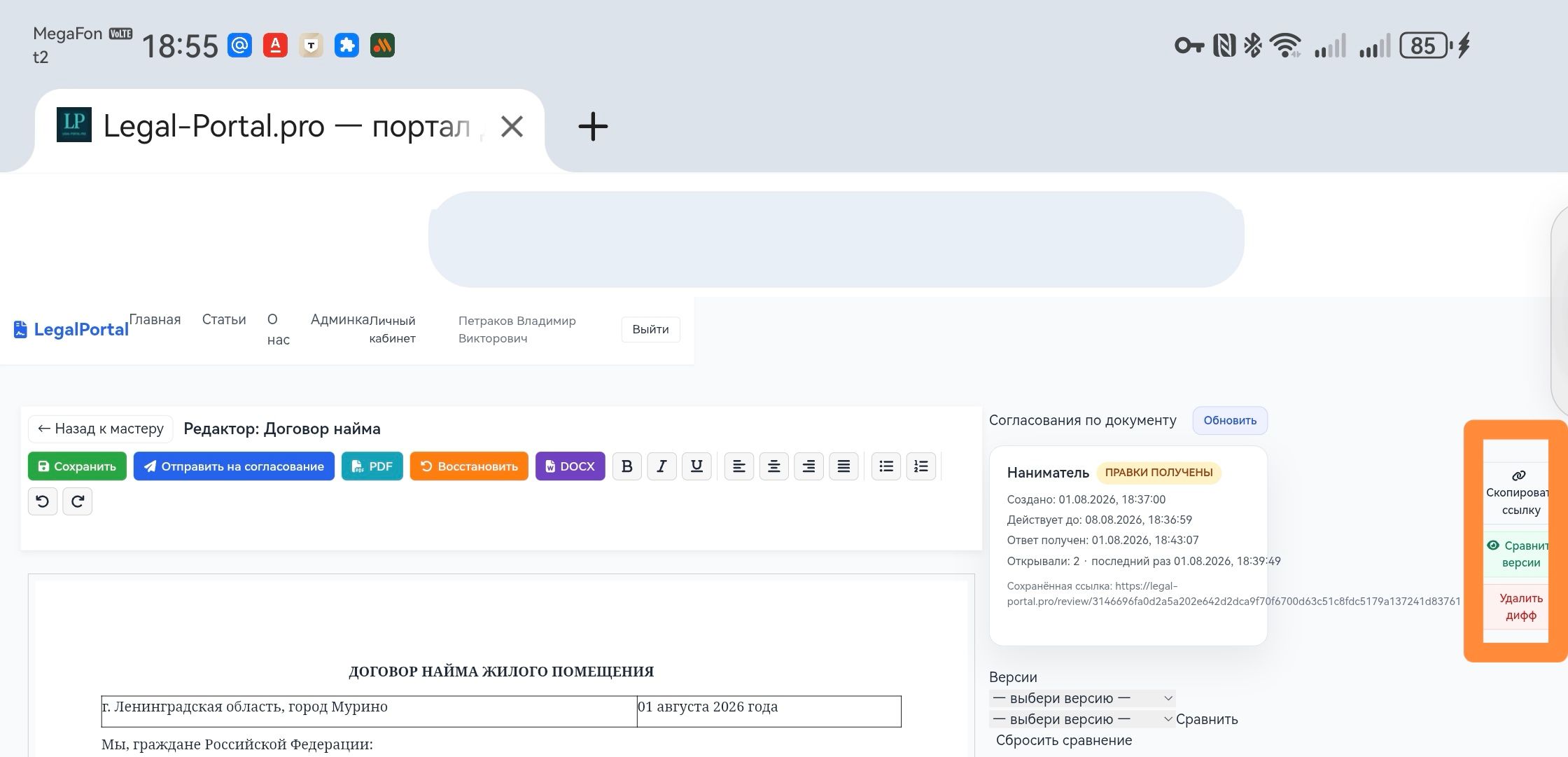
Портал сформирует комплект документов и откроет его в редакторе. В редакторе можно:
прочитать весь текст;
исправить формулировки;
дополнить документ;
удалить ненужные положения;
сохранить результат;
скачать документы;
направить текст на согласование.
14. Сохранение документа
Кнопка «Сохранить» сохраняет документ на портале. Сохранённая версия будет доступна зарегистрированному пользователю в личном кабинете, в списке документов. Регистрация необходима для использования отдельных функций, в том числе:
- хранения документов в личном кабинете;
- скачивания DOCX;
- онлайн-согласования;
- работы с сохранёнными версиями.
Скриншот: редактор сформированного договора и панель действий.
15. Как отправить документ на согласование
Кнопка «Отправить на согласование» становится доступна после сохранения документа. Пользователь может направить ссылку:
второй стороне сделки;
представителю;
агенту;
юристу;
другому участнику согласования.
Ссылку можно отправить через мессенджер или по электронной почте. Не следует открывать ссылку вместо получателя для предварительной проверки. После первого открытия ссылка может быть недоступна на другом устройстве.
16. Как второй участник вносит правки
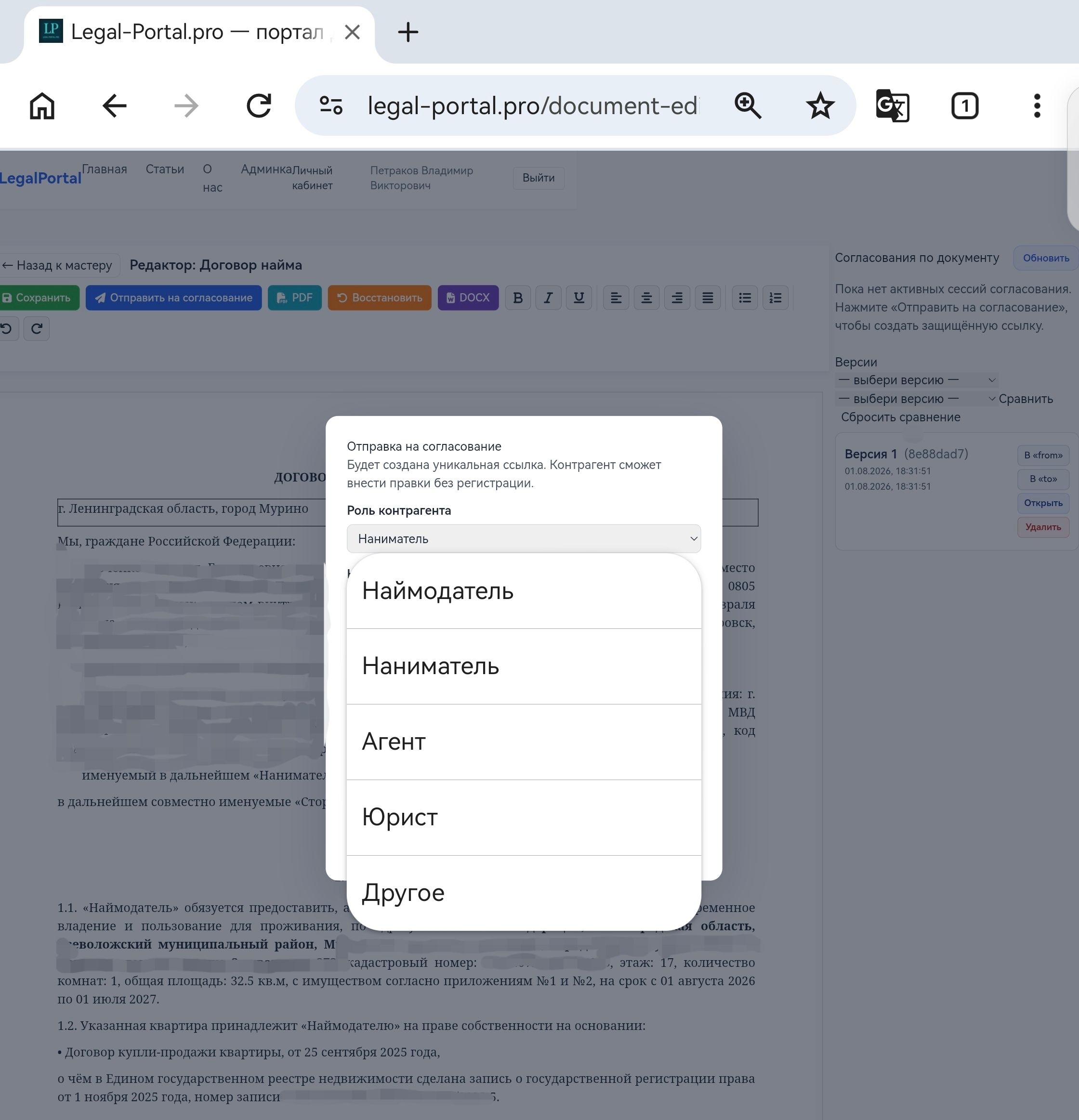
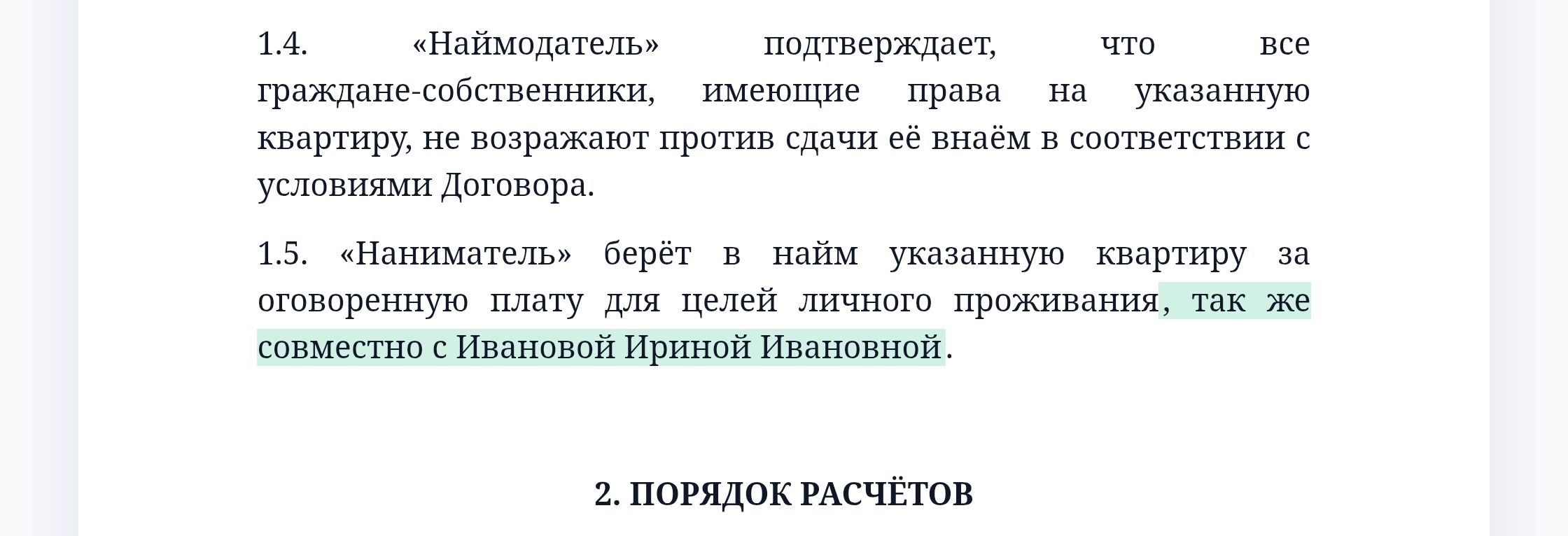
Получатель ссылки может открыть документ и внести предлагаемые изменения. После завершения редактирования необходимо подтвердить, что правки внесены. Владелец документа увидит новую версию и сможет сравнить её с исходным текстом.
17. Сравнение версий
Чтобы увидеть изменения второй стороны, нажмите:
«Сравнить версии»
Внесённые изменения будут выделены цветом. Это позволяет быстро определить:
какие положения были добавлены;
какие формулировки изменены;
какие части текста были удалены.
18. Скачивание документов
В редакторе предусмотрены кнопки:
Сохраняет комплект документов в формате .pdf. Этот формат удобно использовать для просмотра, печати и отправки документов без последующего редактирования.
DOCX
Сохраняет документы в формате Microsoft Word .docx. Этот вариант подходит, когда документ необходимо дополнительно редактировать в текстовом редакторе.
19. Восстановление первоначальной версии
Кнопка «Восстановить» возвращает первоначальный вариант комплекта, сформированный порталом. Эту функцию можно использовать, если в процессе редактирования были внесены нежелательные изменения и требуется вернуться к исходному результату.
Пошаговая инструкция по подготовке договора найма квартиры в Legal Portal: от заполнения данных и загрузки выписки ЕГРН до согласования и скачивания документов.